Mengatur Komponen Sprite Renderer
Perbedaan Pada Sprite Pixel dan non-Pixel
Dalam pengembangan game 2D di Unity, proses exporting dari software gambar (menyimpan sebagai .PNG) sebenarnya kurang lebih sama. Perbedaan krusialnya justru terletak pada Import Settings di dalam Unity itu sendiri setelah aset dimasukkan.
Unity secara default menganggap semua gambar yang masuk adalah gambar resolusi tinggi (non-pixel art) atau tekstur 3D. Jika pengaturan ini tidak diubah, asset pixel art akan terlihat blurry (buram) atau rusak.
Pengaturan Inspector Pixel dan Non-Pixel
| Pengaturan Unity | Aset Pixel Art (Retro/Crisp) | Aset Non-Pixel Art (HD/Vector-style) |
|---|---|---|
| Filter Mode | Point (no filter) | Bilinear atau Trilinear |
| Compression | None | Normal Quality atau High Quality |
| Pixels Per Unit (PPU) | Harus konsisten (misal: 16, 32, 64) | Biasanya dibiarkan default (100) |
Slicing dan Nine-Slice
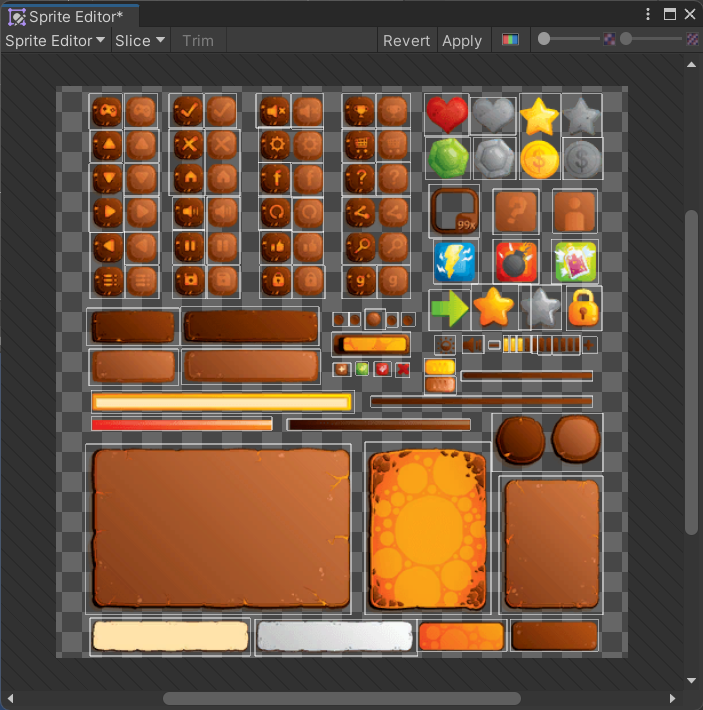
Dalam pembuatan game (terutama 2D atau pixel art), gambar yang dimasukkan ke dalam mesin game (seperti Unity) sering kali tidak dimasukkan satu per satu, melainkan digabung dalam satu gambar besar. Inilah yang disebut Sprite Sheet.
Berikut adalah penjelasan mengapa gambar tersebut harus di-slice
1. Slicing (Memotong Lembaran Stiker)
Bayangkan kamu membeli satu lembar besar kertas stiker yang berisi 10 gambar karakter yang sedang berlari dengan pose berbeda-beda.
Jika kamu ingin menempelkan satu pose saja ke bukumu, kamu tidak mungkin menempelkan seluruh lembaran besar itu sekaligus, kan? Kamu harus mengambil gunting dan memotong (slicing) stiker itu kotak-kotak agar setiap pose menjadi stiker individu.
Di game engine, prosesnya sama persis:
Saat kamu memasukkan sprite sheet (lembaran stiker), mesin game melihatnya sebagai satu gambar raksasa.
Kamu harus melakukan Slice agar mesin game tahu letak batas tiap-tiap gambar (misalnya memotongnya menjadi kotak berukuran 32x32 pixel).
Setelah di-slice, barulah game bisa mengambil potongan pertama, lalu menggantinya dengan potongan kedua secara cepat untuk menciptakan animasi berjalan.
2. Nine-Slice (Jurus Anti-Melar untuk Tombol & UI)
Jika slicing biasa digunakan untuk karakter dan animasi, Nine-Slice (potong sembilan) khusus digunakan untuk antarmuka pengguna (UI), seperti tombol menu, papan skor, atau kotak dialog (pop-up).
Bayangkan sebuah gambar kotak dialog yang memiliki bingkai hiasan cantik di keempat sudutnya.
Jika tanpa Nine-Slice (Scaling Biasa): Saat kamu menarik kotak itu agar lebih panjang untuk menampung teks yang banyak, seluruh gambar akan ditarik paksa seperti karet gelang. Akibatnya, bingkai hiasan di sudutnya akan ikut melar, gepeng, memanjang, dan menjadi sangat jelek.
Dengan Nine-Slice: Kamu memotong kotak dialog tersebut menjadi sebuah "papan tic-tac-toe" yang menghasilkan 9 bagian (4 sudut, 4 sisi luar, dan 1 bagian tengah).
Mesin game akan mengunci ke-4 sudut agar ukurannya tetap dan tidak boleh melar.
Yang boleh melar atau berulang (tiling) hanyalah bagian sisi dan tengahnya saja.
Hasilnya? Tombol bisa diperpanjang atau diperlebar sesuka hati, tapi sudutnya tetap tajam dan rapi!
Aturan Khusus Pixel Art
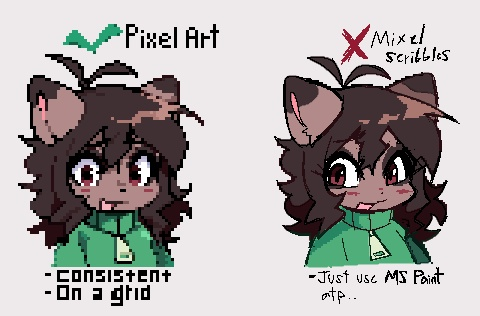
Tidak disarankan menggunakan Transform.Scale di Pixel Art, kenapa?
1. Menghindari "Mixels" (Mixed Pixels) Ini adalah dosa terbesar dalam estetika pixel art. Dalam dunia game retro sejati, ukuran 1 "titik pixel" harus konsisten dan sama persis di seluruh benda di dalam game (karakter, tanah, musuh, peluru).
Jika kamu menggunakan
Transform.Scalemenjadi1.5pada karakter utama, maka "titik-titik pixel" pembentuk karakter utama akan terlihat 50% lebih besar/bengkak daripada titik pixel pada tanah pijakannya.Estetika gamenya akan hancur dan terlihat murah karena ukuran pixelnya belang-belang (mixel).
2. Mencegah Distorsi dan Jittering (Getar) Layar monitormu terdiri dari pixel-pixel fisik yang absolut (tidak bisa dibelah). Jika kamu men-scale karakter pixel art sebesar 1.25x, mesin game akan kebingungan saat harus menggambar "seperempat pixel". Akibatnya? Saat karaktermu bergerak, garis tepi gambarnya akan terlihat menebal, menipis secara acak, atau bergetar (jittering) karena sistem mencoba membulatkan posisi pecahan tersebut ke pixel layar terdekat.
3. Merusak Perhitungan Pixel-Perfect Camera Unity memiliki alat khusus bernama Pixel Perfect Camera agar game 2D retro terlihat renyah dan tajam. Kamera ini menggunakan patokan PPU (Pixels Per Unit) untuk mengunci pergerakan sprite tepat pada grid virtual. Mengubah Transform.Scale secara sembarangan akan mengacaukan kalkulasi matematika kamera ini.
Oleh karena itu, cara yang benar untuk membuat objek pixel art lebih besar/kecil di Unity adalah dengan mengubah angka PPU. Jika kamu ingin sebuah gambar terlihat setengah kali lebih kecil di dalam scene, kamu menggandakan nilai PPU-nya (karena artinya gambar tersebut kini dipadatkan ke dalam satu unit ruang).
Tilemaps
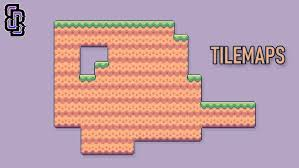
Bayangkan Tilemap seperti bermain Lego atau menggunakan stempel. Daripada kamu menaruh gambar tanah, rumput, dan dinding satu per satu secara manual ke dalam layar, kamu membuat sebuah "Buku Stempel" (Tile Palette). Nanti, kamu tinggal memilih gambar tanah di buku itu, lalu men-stempelnya berkali-kali ke layar (Kanvas/Tilemap) untuk membentuk sebuah dunia.
Setelah mengatur inspector dan melakukan slicing, kalian bisa membuat tilemaps
Tahap 1: Membuat "Buku Stempel" (Tile Palette)
Kita butuh wadah untuk menaruh potongan-potongan stempel tadi agar mudah dipilih.
Di menu atas Unity, klik Window > 2D > Tile Palette. Sebuah jendela baru akan muncul.
Di jendela Tile Palette, klik tulisan Create New Palette.
Beri nama (misalnya "Tanah dan Lingkungan"), lalu klik Create. Unity akan memintamu memilih folder untuk menyimpan file Palette ini (buat folder baru bernama "Tiles" agar rapi).
Isi Tintanya: Tarik gambar sprite sheet yang sudah kamu potong di Tahap 2 ke dalam jendela Tile Palette.
Unity akan memintamu lagi memilih folder. Kali ini, Unity sedang mengubah gambar biasa menjadi format "Tile" (stempel yang siap pakai). Simpan di folder yang sama.
Tahap 2: Menyiapkan "Kanvas" (Tilemap di Scene)
Tinta sudah siap, sekarang kita pasang kanvas kosongnya di dalam game.
Di jendela Hierarchy (daftar objek di sebelah kiri), klik kanan pada area kosong.
Pilih 2D Object > Tilemap > Rectangular.
Perhatikan di Hierarchy, Unity secara otomatis membuat objek bernama Grid, dan di dalamnya ada "anak" bernama Tilemap.
- Grid adalah penggaris virtualnya, sedangkan Tilemap adalah kertas kanvasnya.
Tahap 3: Waktunya Menggambar!
Ini bagian yang paling menyenangkan:
Klik objek Tilemap di Hierarchy agar aktif.
Buka kembali jendela Tile Palette.
Pastikan alat Paintbrush (Ikon Kuas) di bagian atas Tile Palette sedang aktif.
Klik salah satu gambar tanah di Tile Palette (kotak tanahnya akan tersorot).
Arahkan kursormu ke layar permainan (Scene View), klik dan tahan mouse, lalu sapukan! Tanah akan langsung tergambar mengikuti garis grid dengan rapi.
Implementasi UI
Topik Utama: Pipeline Aset Visual, Standardisasi Resolusi, dan Integrasi UI Scripting.
Cara Menata UI yang Baik dan Benar (Insyaallah)
Setup Workspace
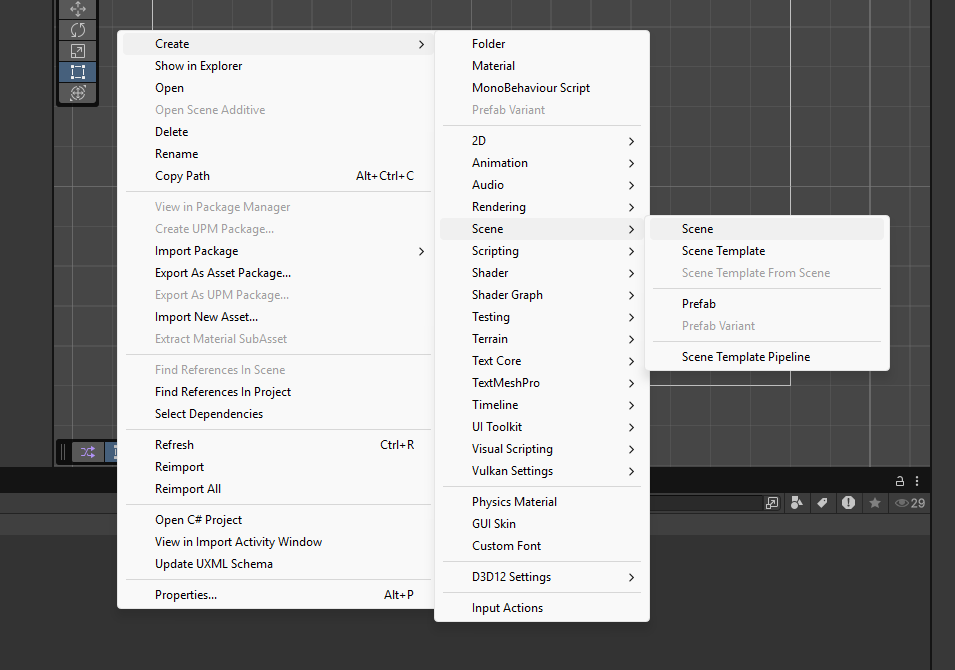
- Buat scene baru di Unity kamu, caranya ? klik kanan di folder scenes -> create -> scenes
- Lalu kita butuh aset untuk mulai implementasi UI. Ini adalah resource utama kalian. Export jadi PNG. Untuk ukuran button biasanya aku pake 64 x 64, dan ukuran icon 32 x 32.
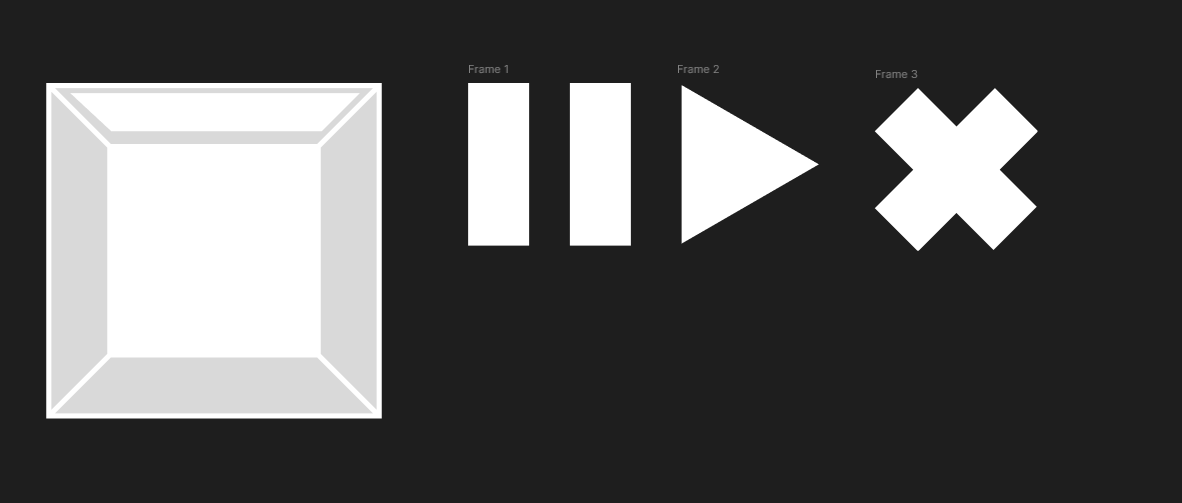
- Back to unity. Buat folder baru di unity. Biar apa? Biar rapi cuy
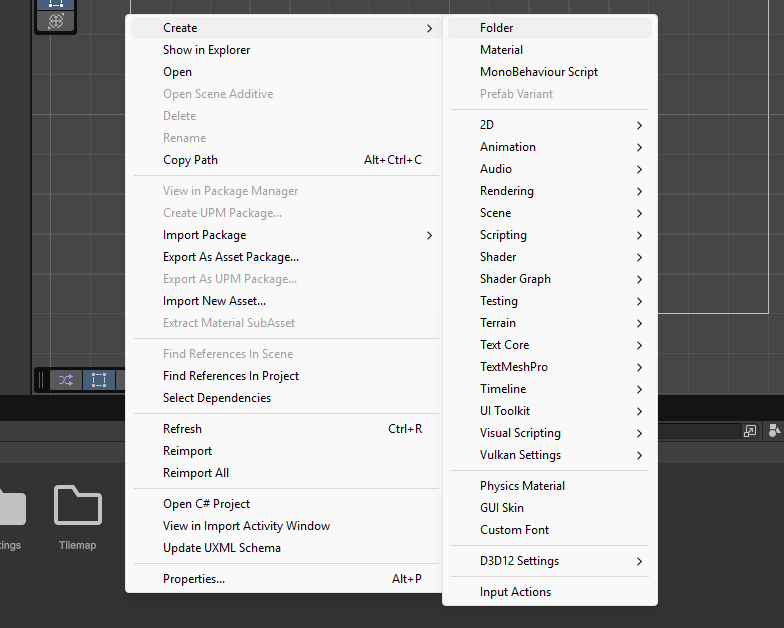

- Dah masukin asset UI kalian di folder UI. Jadikan single karena mereka sendirian. Bukan animasi
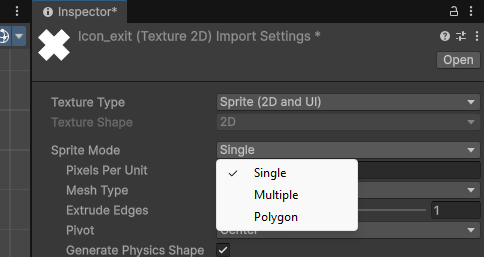
- Lalu untuk button kita akan melakukan slicing. Caranya klik button

- Terus di inspector tekan sprite editor
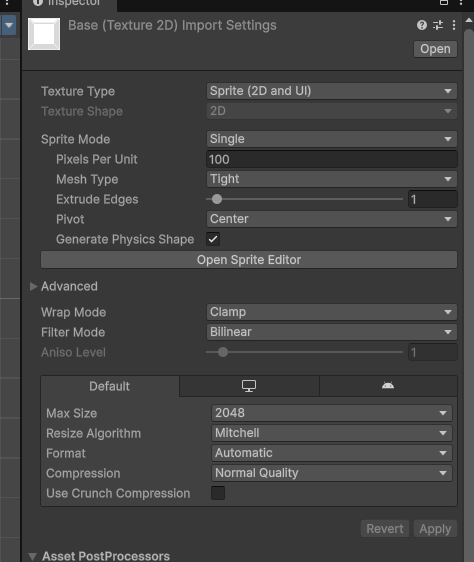
- Nanti muncul seperti ini
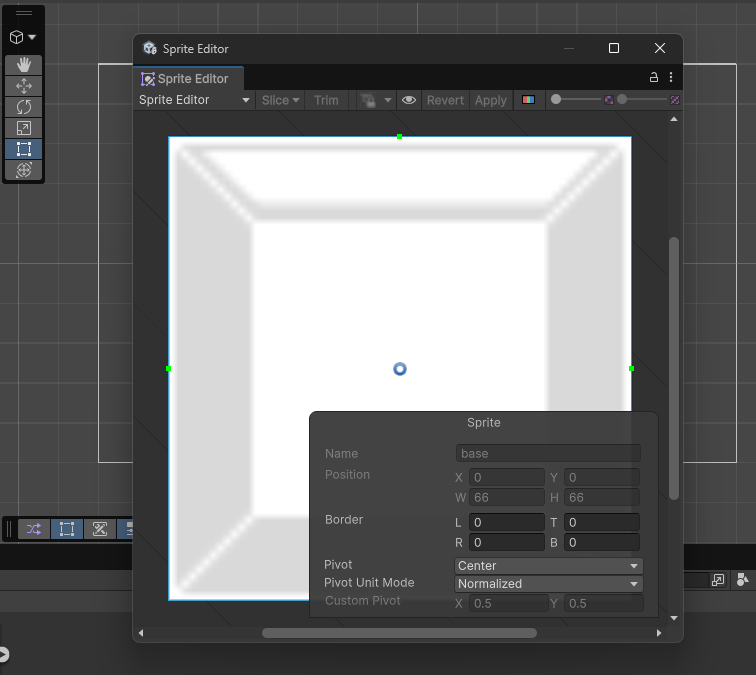
- Border nya set seperti ini ½ dari tinggi / panjang PNG
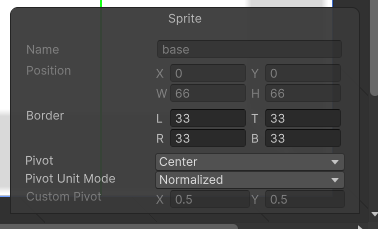
- Kalo sudah pencet apply

- Oke sekarang buat game object baru untuk wadah kita menata UI. Klik kanan di scene -> UI (Canvas) -> Canvas
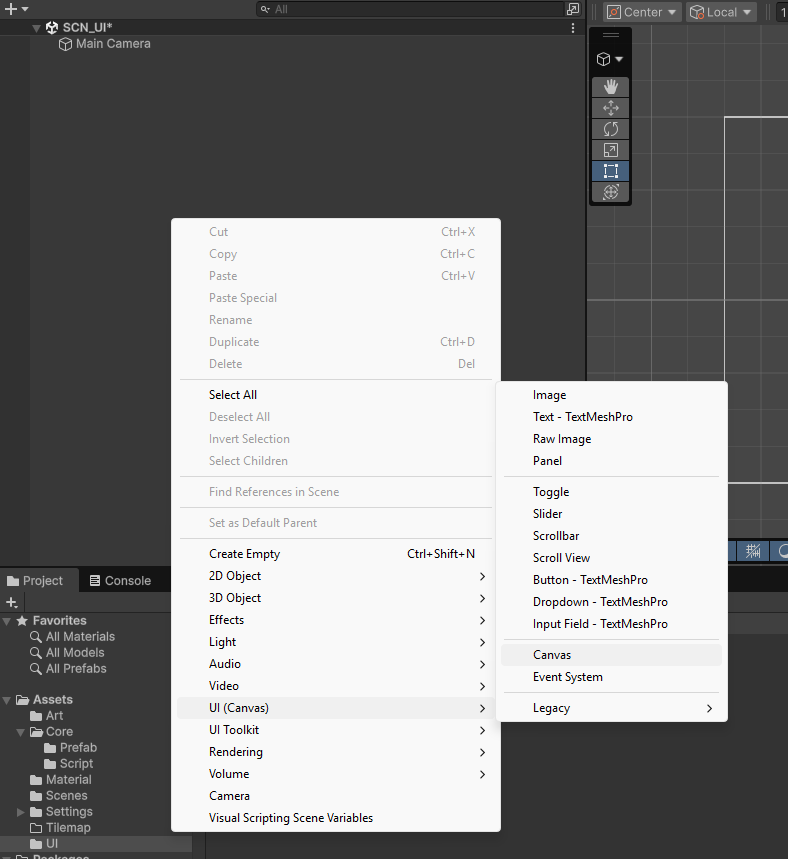
- Setelah itu akan muncul Canvas

- Lihat di inspector ganti scale mode menjadi scale with screen size dan ubah reference solution nya menjadi 1920 x 1080
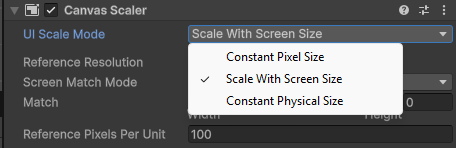
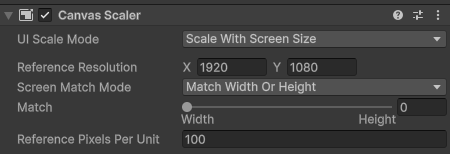
- Di dalam canvas_template buat empty game object bernama container

- Lihat lagi di inspector ubah anchor preset nya menjadi stretch
Tips : biar langsung berubah tekan shift + alt
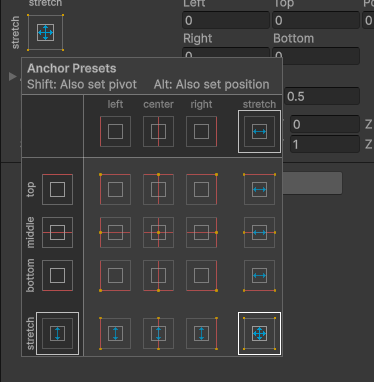
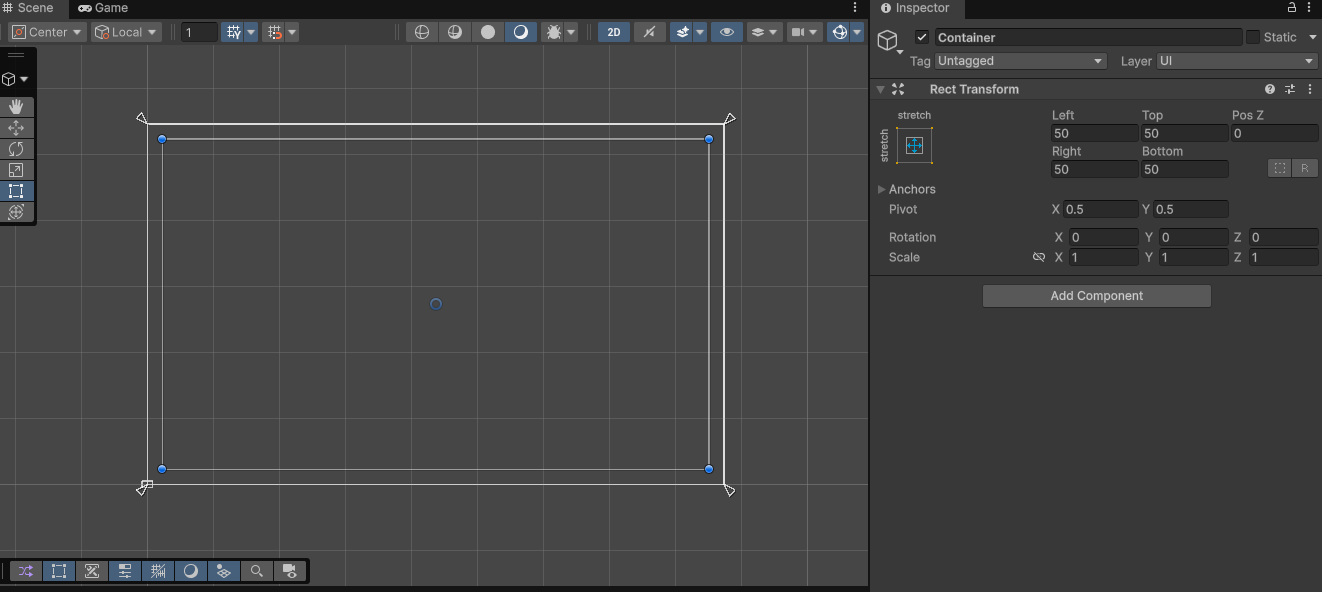
- Boleh ditambahkan padding dengan edit Left Right Top Bottom di container
Komponen Minimal
Sebelum itu ada beberapa component yang memudahkan kita untuk mengatur UI
- Content size fitter digunakan agar otomatis fit dengan game object
Kalo ga pake kita harus stretch manual cuy
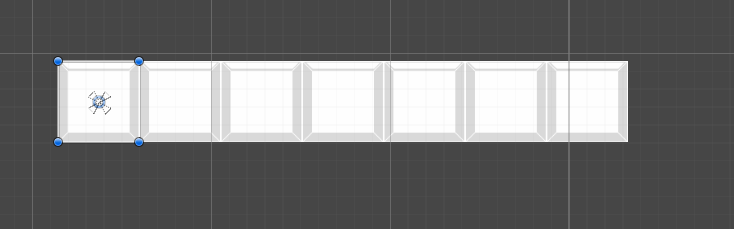
- Horizontal layout group ya sesuai namanya nata object biar otomatis horizontal gausah nata2 in satu2
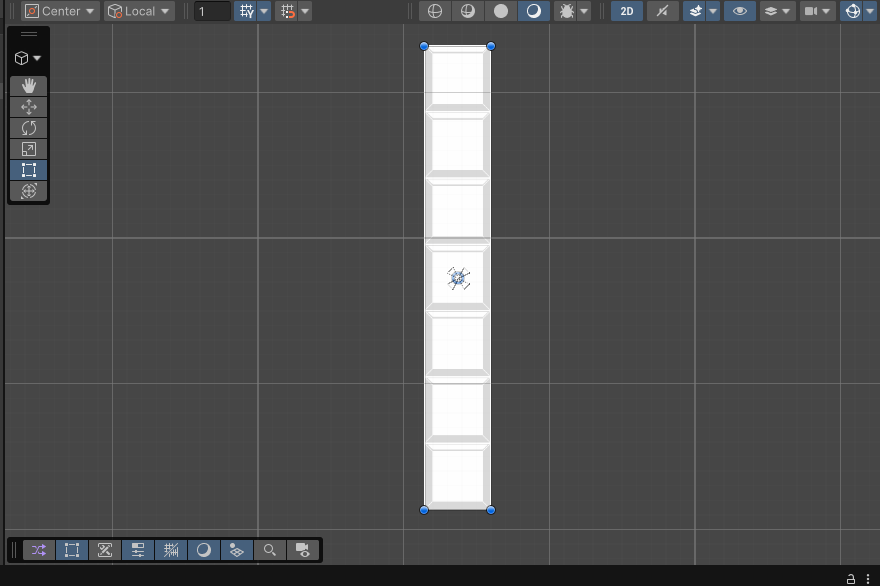
- Vertical layout group nata object otomatis horizontal
Menata Time
- Duplikat canvas template dan rename jadi canvas_main_menu
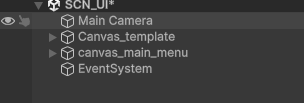
- Di dalam container buat canvas (ui) -> button

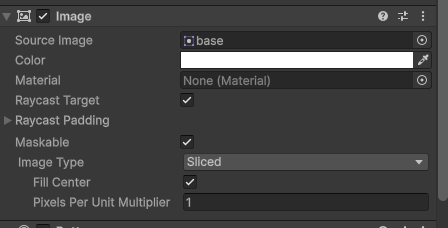
- Di inspector ganti ke sprite button yang kita punya
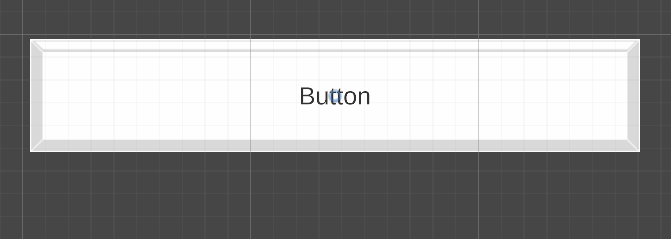
- Nah button kita akan terlihat seperti ini
- Untuk mengganti teks klik teks pada hirarki button_play
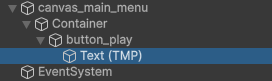
- Lalu ganti teks nya , kalian juga bisa mengatur besar kecil teks, dll
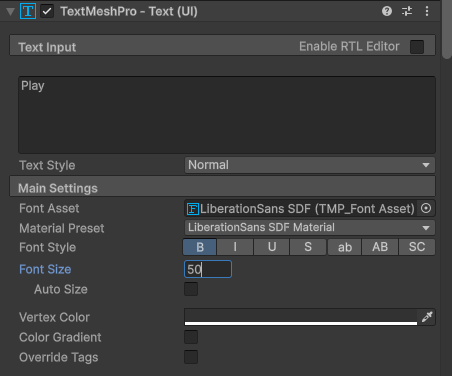
- Untuk mengganti warna klik button_play dan mengganti warna nya di color
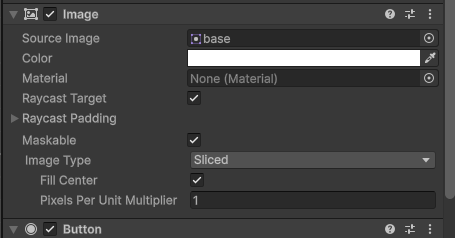
- Tadaa button nya sumdah
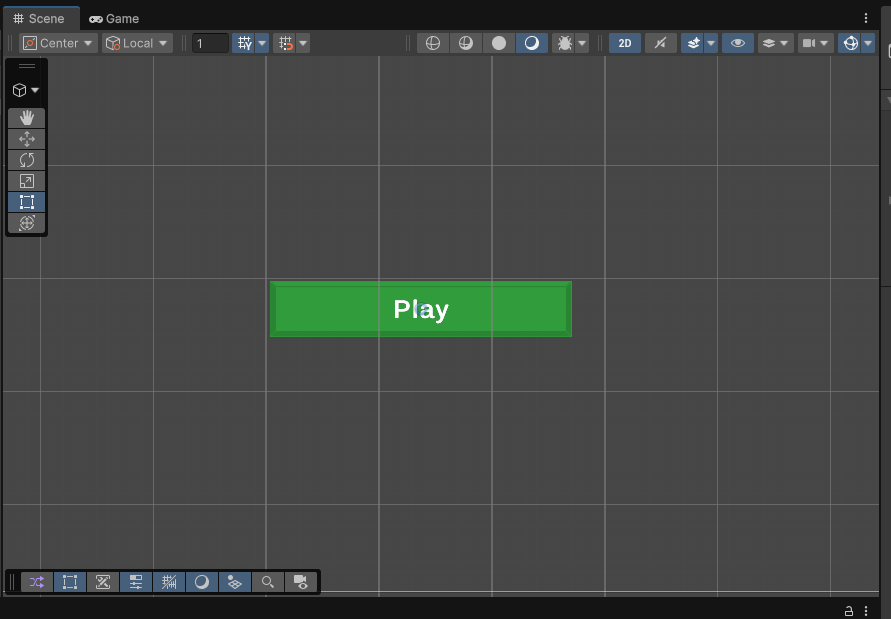
**Kita lanjut membuat button setting di bawahnya play. **Ingat tadi kita punya component vertical layout group.
- Pertama tama kita buat parent dulu di button_play , namain dengan button_grid
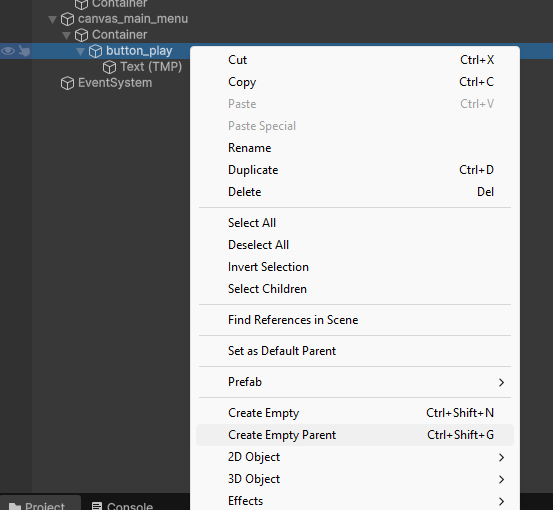
- Di button_grid tambahkan component vertical alyout group uncheck semuanya
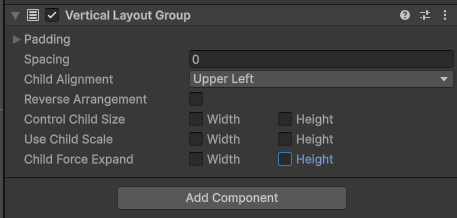
- Tambahkan juga content size fitter dan ubah menjadi preferred size
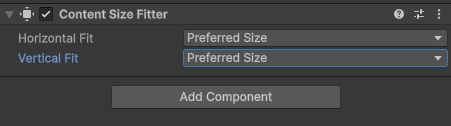
- Lalu yaudah tinggal di copy aja
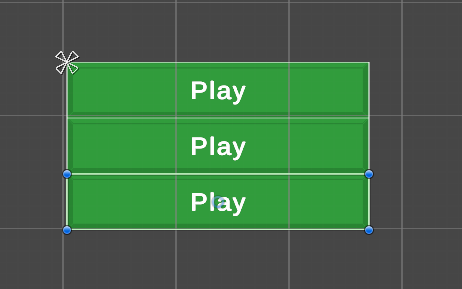
- Nah coba atur agar jadi seperti ini
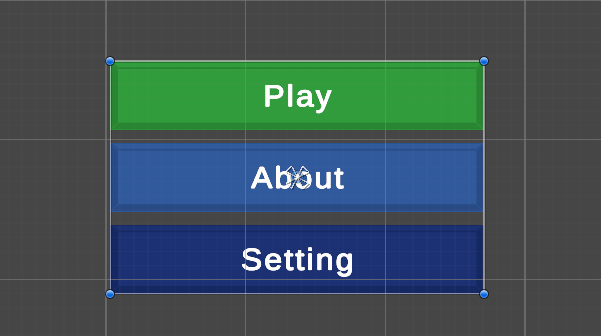
Sambungkan ke Scene GamePlay
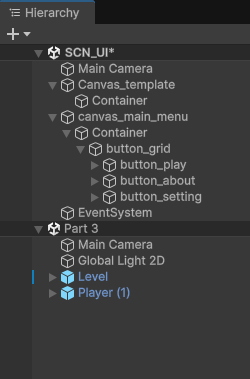
- Add scene UI dan game play. Drag scene gameplay ke hierarchy
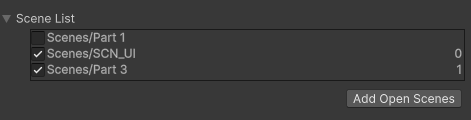
- FIle -. Build profile -> scene list -> add open scene
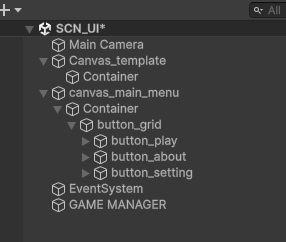
- Create empty game dan namai dengan game manager ini kaya folder gitu , semua game manager taruh situ
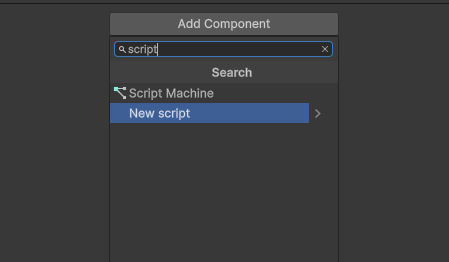
- Crate empty di dalam game manager namai dengan button_manager atau terserahlah dan new script
- Nih script buat button play
using UnityEngine;
using UnityEngine.SceneManagement;

public class buttonManager : MonoBehaviour
{
  public void Play()
    {
        SceneManager.LoadScene("Part 3");
    }
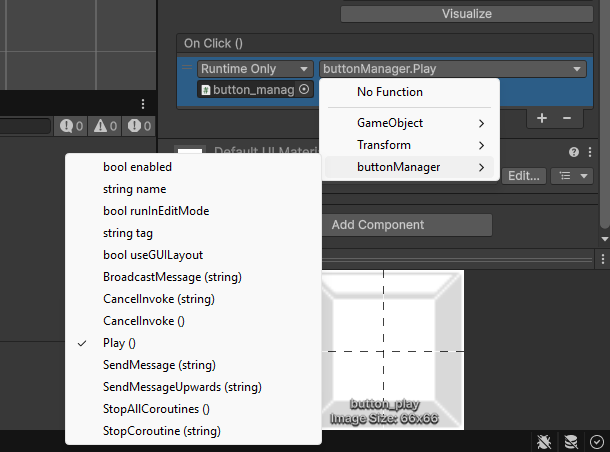
}- Oke sekarang ke button_play lagi lalu tambah on clik
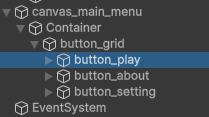
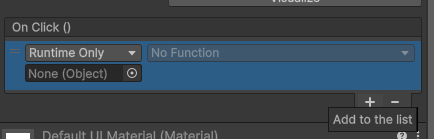
- Drag game object button manager ke none (object)
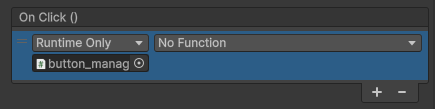
- Lalu buttonmanager -> play