
Volume dan Network
Prasyarat Modul
Kamu sudah bisa menjalankan multi-service dengan Compose. Sekarang kita bahas dua hal yang paling sering bikin data hilang dan koneksi gagal.
Ada dua pertanyaan yang hampir selalu muncul begitu orang mulai serius memakai Docker:
- "Kenapa data database-ku hilang setiap container dihapus?"
- "Kenapa aplikasiku tidak bisa connect ke database padahal jalan di laptop yang sama?"
Jawabannya ada di dua konsep: volume dan network.
Container Itu Sementara
Secara default, container punya lapisan tulis di atas image. Namanya writable layer. Apa pun yang kamu tulis ke dalam container saat berjalan masuk ke lapisan ini.
Masalahnya, lapisan ini hilang saat container dihapus. Bukan saat di-stop, tapi saat di-rm. Jadi:
docker run -d --name db latihan-db
docker exec db psql -U admin -d latihan -c "CREATE TABLE uji (id int);"
docker rm -f db
docker run -d --name db latihan-db
Tabel uji sudah tidak ada. Container baru selalu mulai dari image yang bersih.
Untuk data yang harus bertahan, kita perlu menyimpan di luar writable layer. Ada dua cara: volume dan bind mount.
Bind Mount vs Volume
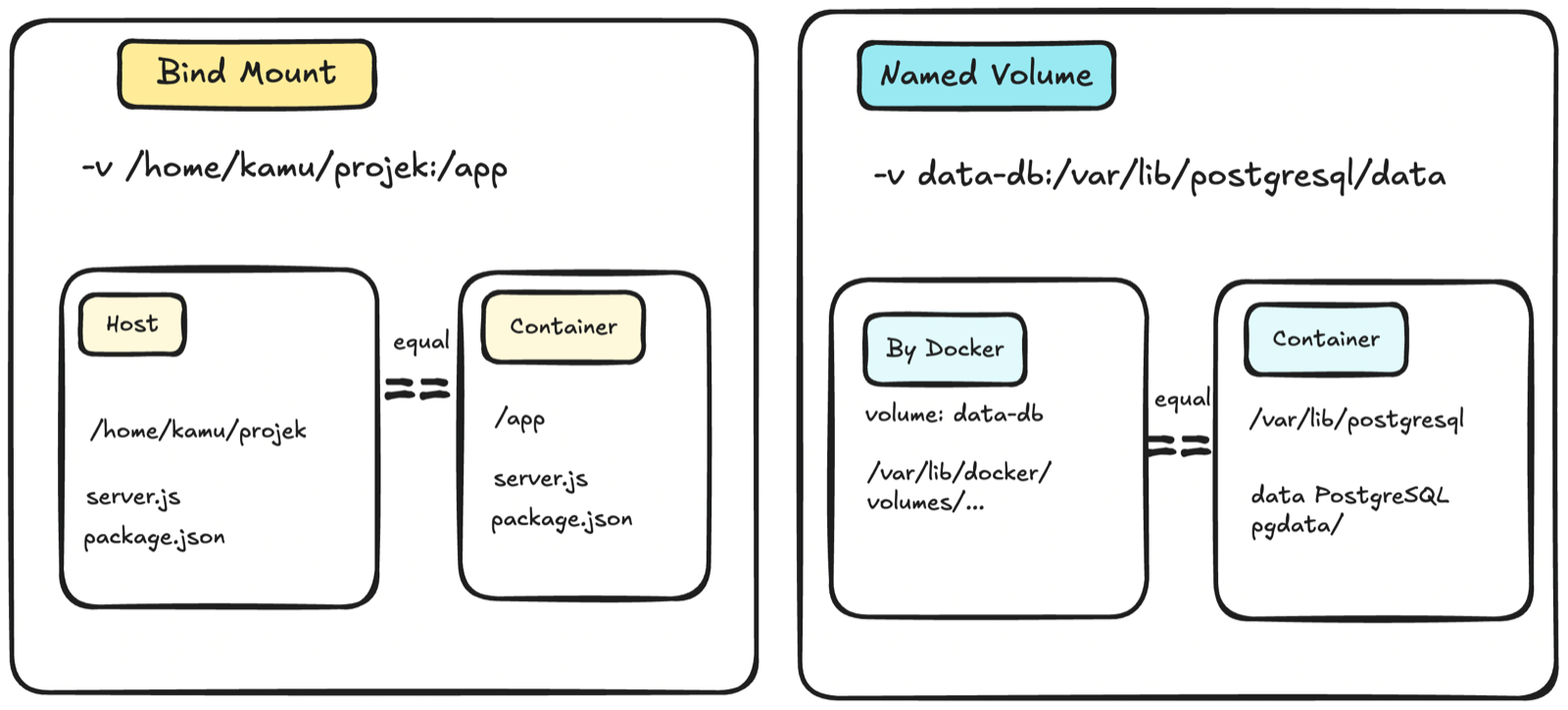
Bind mount menunjuk folder host. Named volume dikelola Docker.
Bind Mount
Bind mount menautkan folder di host langsung ke path di container.
docker run -d \
  -p 3000:3000 \
  -v "$(pwd)":/app \
  -v /app/node_modules \
  --name app-dev \
  app-sederhana:1.0
Penjelasannya:
-v "$(pwd)":/appmenautkan folder proyek di laptop ke/appdi container.-v /app/node_modulesadalah anonymous volume. Tujuannya menutupinode_modulesdi dalam container supaya tidak tertimpa foldernode_modulesdari laptop.
Kenapa perlu trik kedua? Karena node_modules di laptopmu dibangun untuk sistem operasimu. Kalau container Linux memakai folder itu, bisa ada binary yang tidak cocok. Anonymous volume membuat container tetap memakai node_modules hasil build di dalam image.
Bind mount cocok untuk:
- Development, supaya perubahan kode langsung terlihat tanpa build ulang.
- Memberi file konfigurasi dari host ke container.
- Berbagi hasil build ke host.
Kekurangannya: performa bisa lambat di macOS dan Windows, karena file harus melewati lapisan virtualisasi. Di Linux, bind mount sangat cepat.
Named Volume
Named volume dikelola sepenuhnya oleh Docker. Kamu tidak perlu tahu di mana foldernya berada di host.
docker run -d \
  -v data-db:/var/lib/postgresql/data \
  --name db \
  postgres:16-alpine
Di sini data-db adalah nama volume. Docker menyimpannya di area khusus, biasanya di bawah /var/lib/docker/volumes/.
Named volume cocok untuk:
- Data database.
- Data yang perlu bertahan antar container.
- Berbagi data antar container tanpa peduli path host.
Perbandingan
| Aspek | Bind Mount | Named Volume |
|---|---|---|
| Lokasi data | Folder pilihanmu di host | Dikelola Docker |
| Perintah | -v /path/host:/path/container | -v nama:/path/container |
| Portabilitas | Tergantung path host | Portabel antar mesin |
| Cocok untuk | Development, config | Data persisten, database |
| Performa macOS/Windows | Lebih lambat | Lebih cepat |
Aturan Sederhana
Kalau kamu ingin mengubah isi dari host, pakai bind mount. Kalau kamu ingin menyimpan data yang dikelola container, pakai named volume.
Mengelola Volume
docker volume ls
docker volume inspect data-db
docker volume rm data-db
Volume tidak bisa dihapus kalau masih dipakai container. Sama seperti image.
Untuk melihat volume yang tidak terpakai:
docker volume pruneHati-hati dengan Prune
docker volume prune menghapus volume yang tidak dipakai container mana pun. Kalau kamu punya volume berisi data penting dan container-nya sedang mati, volume itu bisa ikut terhapus. Periksa dengan docker volume ls sebelum menjalankan.
Network: Kenapa localhost Tidak Bekerja
Ini kesalahan nomor satu pemula Docker.
Di laptopmu, aplikasi dan database berjalan di mesin yang sama. Jadi localhost:5432 masuk akal.
Di dalam container, localhost berarti container itu sendiri. Bukan laptopmu, bukan container lain. Kalau aplikasi di container app mencoba connect ke localhost:5432, dia mencari PostgreSQL di dalam container app, yang tentu saja tidak ada.
Solusinya: pakai nama service atau nama container.
postgres://admin:rahasia@db:5432/latihanDi sini db diterjemahkan oleh DNS internal Docker ke IP container database.
Default Bridge Network
Saat kamu menjalankan container tanpa --network, Docker menaruhnya di network default bernama bridge. Di network ini, container bisa saling bicara lewat IP, tapi tidak lewat nama. Ini alasan kenapa docker run manual sering gagal connect.
Custom Bridge Network
Kalau kamu membuat network sendiri, Docker mengaktifkan DNS internal. Container di network yang sama bisa saling memanggil dengan nama.
docker network create jaringan-appLalu jalankan container di network itu:
docker run -d --name db --network jaringan-app postgres:16-alpine
docker run -d --name app --network jaringan-app app-sederhana:1.0
Sekarang dari dalam app, hostname db bisa dipakai.
Compose melakukan ini otomatis. Itu sebabnya contoh Compose di pertemuan sebelumnya langsung bekerja tanpa konfigurasi network tambahan.
Melihat Network
docker network ls
docker network inspect jaringan-app
Output inspect menunjukkan container mana saja yang terhubung dan IP masing-masing.
Port Publishing vs Network Internal
Dua hal ini sering tertukar.
- Port publishing (
-p 3000:3000) membuka pintu dari host ke container. Ini yang membuat browser di laptopmu bisa mengakses aplikasi. - Network internal memungkinkan container saling bicara tanpa membuka port ke host.
Database tidak perlu -p. Aplikasi tetap bisa connect lewat network internal. Kalau kamu membuka port database ke host, itu hanya untuk debugging, dan sebaiknya ditutup lagi setelah selesai.
Jangan Buka Database ke Publik
Membuka port database ke 0.0.0.0 di server produksi adalah undangan untuk diserang. Cukup biarkan database di network internal, dan akses lewat aplikasi atau VPN.
Studi Kasus: Data Hilang Setelah Compose Down
Misalkan kamu punya compose.yaml seperti ini:
services:
  db:
    image: postgres:16-alpine
    environment:
      POSTGRES_PASSWORD: rahasia
Kamu membuat data, lalu menjalankan docker compose down. Setelah up lagi, data hilang.
Penyebabnya: tidak ada volume. Data ditulis ke writable layer container, dan container dihapus oleh down.
Perbaikannya:
services:
  db:
    image: postgres:16-alpine
    environment:
      POSTGRES_PASSWORD: rahasia
    volumes:
      - data-db:/var/lib/postgresql/data

volumes:
  data-db:
Sekarang data bertahan, bahkan saat container diganti.
Latihan
- Jalankan container PostgreSQL tanpa volume. Buat satu tabel, hapus container, lalu jalankan lagi. Buktikan datanya hilang.
- Ulangi dengan named volume. Buktikan datanya bertahan.
- Jalankan aplikasi Node.js dengan bind mount ke folder proyek. Ubah kode, dan pastikan perubahan langsung terlihat tanpa build ulang.
- Buat custom network, jalankan dua container di dalamnya, dan buktikan mereka bisa saling ping memakai nama.
- Tantangan: dari dalam container
app, cobaping dbdancurl http://db:5432. Jelaskan hasilnya.