
Docker Compose
Prasyarat Modul
Kamu sudah bisa menulis Dockerfile dan membangun image sendiri. Kalau belum, ulangi modul Dockerfile dulu.
Aplikasi backend jarang berdiri sendiri. Biasanya ada database, cache, kadang message queue, kadang worker. Kalau setiap service dijalankan dengan docker run manual, kamu akan mengetik perintah panjang berulang-ulang, dan lupa setengah opsinya besok pagi.
Docker Compose menyelesaikan masalah itu. Semua service ditulis dalam satu file YAML, lalu dijalankan dengan satu perintah.
Satu File, Banyak Service
Bayangkan stack berikut:
- app: aplikasi Node.js hasil build dari Dockerfile kita
- db: PostgreSQL
- cache: Redis
Dengan Compose, semuanya dideklarasikan dalam docker-compose.yaml.
name: latihan-compose

services:
  app:
    build: .
    ports:
      - "3000:3000"
    environment:
      DATABASE_URL: postgres://admin:rahasia@db:5432/latihan
      REDIS_URL: redis://cache:6379
    depends_on:
      db:
        condition: service_healthy
      cache:
        condition: service_started

  db:
    image: postgres:16-alpine
    environment:
      POSTGRES_USER: admin
      POSTGRES_PASSWORD: rahasia
      POSTGRES_DB: latihan
    volumes:
      - data-db:/var/lib/postgresql/data
    healthcheck:
      test: ["CMD-SHELL", "pg_isready -U admin -d latihan"]
      interval: 5s
      timeout: 3s
      retries: 5

  cache:
    image: redis:7-alpine
    volumes:
      - data-cache:/data

volumes:
  data-db:
  data-cache:
Jalankan:
docker compose up -dSatu perintah, tiga service hidup. Untuk mematikan semuanya:
docker compose downMembedah Struktur File
name
name: latihan-composeNama proyek. Compose memakai nama ini sebagai prefix untuk container, network, dan volume yang dibuat. Kalau tidak ditulis, Compose memakai nama folder.
services
Ini inti file. Setiap key di bawah services adalah satu service.
build vs image
app:
  build: .
build: . berarti Compose membangun image dari Dockerfile di folder saat ini. Kalau kamu sudah punya image jadi, pakai image:
db:
  image: postgres:16-alpine
Kamu juga bisa memakai keduanya. Compose akan build, lalu memberi tag sesuai image.
ports
ports:
  - "3000:3000"
Sama seperti -p di docker run: host:container. Service yang tidak perlu diakses dari laptop, seperti db dan cache, tidak perlu ports sama sekali. Mereka tetap bisa saling bicara lewat network internal Compose.
Jangan Buka Semua Port
Kalau database hanya dipakai aplikasi, jangan buka port-nya ke host. Semakin sedikit pintu terbuka, semakin kecil risiko. Kalau kamu butuh akses dari luar untuk debugging, buka sementara.
environment dan env_file
environment menulis variabel langsung di file. Ini mudah dibaca, tapi buruk untuk rahasia karena ikut masuk ke Git.
Alternatifnya, pakai env_file:
app:
  env_file:
    - .env
Isi .env:
DATABASE_URL=postgres://admin:rahasia@db:5432/latihan
REDIS_URL=redis://cache:6379
Pastikan .env masuk .gitignore dan .dockerignore.
Compose Membaca .env Secara Otomatis
Compose otomatis membaca file bernama .env di folder yang sama untuk substitusi variabel seperti ${POSTGRES_PASSWORD}. Ini berbeda dari env_file, yang menyuntikkan variabel ke dalam container. Jangan bingung antara keduanya.
volumes
volumes:
  - data-db:/var/lib/postgresql/data
Di level service, ini memasang volume ke path di dalam container. Di level paling bawah file, volumes: mendeklarasikan volume bernama yang dikelola Docker.
Tanpa volume, data PostgreSQL hilang setiap docker compose down. Kita akan membahas volume lebih dalam di pertemuan berikutnya.
depends_on
depends_on:
  db:
    condition: service_healthy
Mengatur urutan start. Ada dua bentuk:
condition: service_started: cukup container-nya sudah dijalankan. Belum tentu siap menerima koneksi.condition: service_healthy: tunggu sampai healthcheck lolos. Ini yang kamu mau untuk database.
depends_on Bukan Jaminan Aplikasi Siap
depends_on mengatur urutan container start, bukan kesiapan aplikasi. PostgreSQL bisa sudah "started" tapi belum menerima koneksi. Karena itu healthcheck penting. Tetap bijak menambahkan retry logic di aplikasi, karena container bisa restart kapan saja.
healthcheck
healthcheck:
  test: ["CMD-SHELL", "pg_isready -U admin -d latihan"]
  interval: 5s
  timeout: 3s
  retries: 5
Docker menjalankan perintah ini secara berkala. Kalau gagal terus sampai batas retries, container ditandai unhealthy. Status ini terlihat di docker compose ps.
Perintah yang Sering Dipakai
| Perintah | Fungsi |
|---|---|
docker compose up -d | Build jika perlu, lalu jalankan semua service di latar belakang |
docker compose up --build | Paksa build ulang image sebelum start |
docker compose ps | Lihat status service, termasuk health |
docker compose logs -f app | Ikuti log satu service |
docker compose exec app sh | Masuk ke shell service yang berjalan |
docker compose stop | Hentikan container tanpa menghapusnya |
docker compose down | Hentikan dan hapus container serta network |
docker compose down -v | Sama, tapi volume ikut dihapus |
docker compose build | Build semua image tanpa menjalankan |
docker compose restart app | Restart satu service |
down -v Menghapus Data
docker compose down -v menghapus volume, artinya data database ikut hilang. Ini berguna saat kamu ingin mulai dari nol, tapi jangan pernah menjalankannya di server yang berisi data sungguhan.
Alur Kerja Sehari-hari
Yang biasa aku lakukan saat mengembangkan aplikasi:
- Nyalakan stack:
docker compose up -d. - Lihat status:
docker compose ps. Pastikan semuahealthy. - Ikuti log aplikasi:
docker compose logs -f app. - Ubah kode. Kalau memakai bind mount, perubahan langsung terlihat. Kalau tidak, jalankan
docker compose up -d --build app. - Masuk ke database kalau perlu:
docker compose exec db psql -U admin -d latihan. - Selesai kerja,
docker compose down. Data tetap aman di volume.
Topologi yang Terbentuk
Compose membuat satu network default untuk proyekmu. Semua service di dalamnya bisa saling memanggil memakai nama service sebagai hostname.
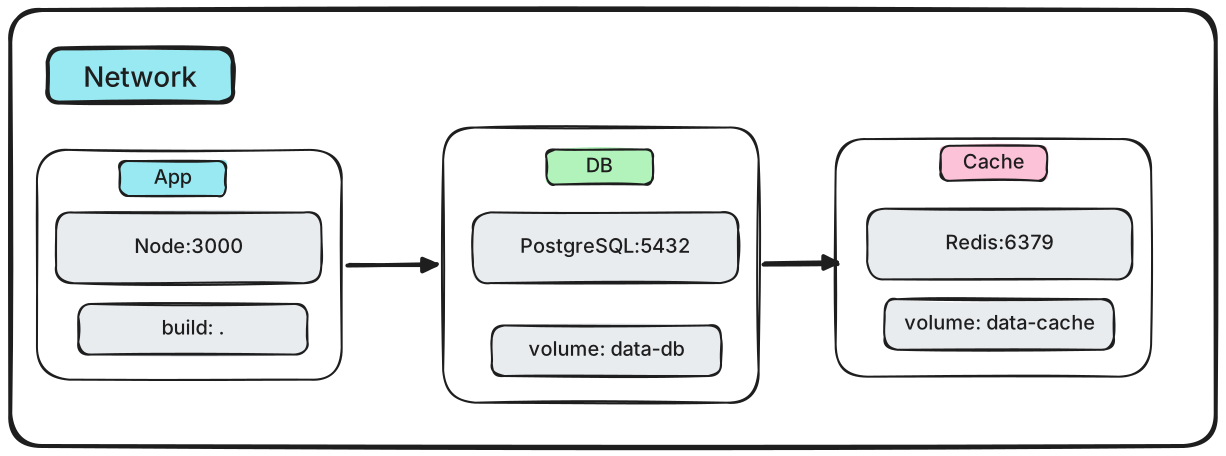
Perhatikan DATABASE_URL di contoh tadi:
postgres://admin:rahasia@db:5432/latihanHost-nya adalah db, bukan localhost dan bukan IP. Compose menyediakan DNS internal yang menerjemahkan db ke container PostgreSQL. Ini topik yang akan kita perluas di modul Volume dan Network.
Satu Service, Banyak Environment
Kadang kamu butuh variasi antar environment, misalnya port berbeda di lokal dan CI. Compose mendukung beberapa file:
docker compose -f compose.yaml -f compose.ci.yaml up -dFile kedua menimpa nilai dari file pertama. Ini pola yang lebih rapi daripada menaruh semua kemungkinan di satu file.
Untuk kebutuhan yang lebih ringan, cukup pakai variabel:
ports:
  - "${APP_PORT:-3000}:3000"
Artinya: pakai APP_PORT kalau ada, kalau tidak pakai 3000.
Kesalahan Umum
| Gejala | Penyebab | Solusi |
|---|---|---|
port is already allocated | Port host dipakai proses lain | Ganti port kiri, atau matikan prosesnya |
| App gagal connect ke db | Memakai localhost di dalam container | Pakai nama service, misal db |
Data hilang setelah down | Tidak memakai volume | Tambahkan volume bernama |
| Perubahan kode tidak muncul | Image tidak di-build ulang | docker compose up -d --build |
service unhealthy | Healthcheck gagal | Cek docker compose logs db |
Latihan
- Buat folder baru berisi aplikasi Node.js sederhana dan
Dockerfiledari modul sebelumnya. - Tambahkan
compose.yamldengan serviceappdandb(PostgreSQL). - Hubungkan aplikasi ke database memakai hostname
db, bukanlocalhost. - Jalankan
docker compose up -d, lalu cek status dengandocker compose ps. - Masuk ke database dengan
docker compose exec db psql -U admin -d latihan, lalu buat satu tabel. - Jalankan
docker compose down, laludocker compose up -dlagi. Apakah tabelmu masih ada? Jelaskan kenapa. - Tantangan: tambahkan service Redis dan hubungkan dari aplikasi.