Dockerfile
Prasyarat Modul
Kamu sudah bisa menjalankan container dari image publik. Sekarang kita belajar membuat image sendiri.
Sampai sini kita hanya memakai image orang lain. Itu berguna untuk database, cache, atau web server siap pakai. Tapi aplikasimu sendiri belum punya image. Di sinilah Dockerfile masuk.
Dockerfile adalah file teks berisi instruksi untuk membangun image. Anggap saja dia resep: setiap baris menambah satu lapisan ke image akhir.
Aplikasi Contoh
Kita mulai dari aplikasi Node.js kecil. Buat folder baru, lalu isi tiga file berikut.
package.json
{
  "name": "app-sederhana",
  "version": "1.0.0",
  "main": "server.js",
  "scripts": {
    "start": "node server.js"
  },
  "dependencies": {
    "express": "^4.19.2"
  }
}
server.js
const express = require("express");
const app = express();

app.get("/", (req, res) => {
  res.json({ pesan: "Halo dari dalam container" });
});

const port = process.env.PORT || 3000;
app.listen(port, () => {
  console.log(`Server jalan di port ${port}`);
});
Dockerfile (tanpa ekstensi)
FROM node:20-alpine

WORKDIR /app

COPY package*.json ./
RUN npm install --omit=dev

COPY . .

EXPOSE 3000

CMD ["node", "server.js"]
Build image-nya:
docker build -t app-sederhana:1.0 .Lalu jalankan:
docker run -d -p 3000:3000 --name app-ku app-sederhana:1.0Buka http://localhost:3000. Kamu akan melihat JSON dari aplikasimu, berjalan di dalam container.
Membedah Instruksi
FROM
FROM node:20-alpineMenentukan image dasar. Semua instruksi setelahnya berjalan di atas image ini.
node:20-alpine artinya Node versi 20 di atas Alpine Linux, distro yang sangat kecil. Ukurannya sekitar 130 MB, jauh lebih kecil dari node:20 biasa yang hampir 1 GB.
WORKDIR
WORKDIR /appMenentukan direktori kerja di dalam image. Kalau direktori belum ada, Docker membuatnya. Semua RUN, COPY, dan CMD setelah ini berjalan relatif terhadap /app.
Kenapa Pakai WORKDIR
Jangan memakai RUN cd /app lalu berharap instruksi berikutnya ikut pindah. Setiap instruksi Dockerfile berjalan di shell baru, jadi cd tidak bertahan. WORKDIR yang benar.
COPY
COPY package*.json ./
COPY . .
Menyalin file dari komputer host ke dalam image. Argumen pertama adalah sumber, kedua tujuan.
package*.json menangkap package.json dan package-lock.json sekaligus. Perhatikan titik di akhir: itu berarti direktori kerja saat ini, yaitu /app.
RUN
RUN npm install --omit=devMenjalankan perintah saat build, bukan saat container jalan. Hasilnya ikut tersimpan di dalam image. Karena itu dependency tidak perlu di-install ulang setiap container dinyalakan.
EXPOSE
EXPOSE 3000Mendokumentasikan bahwa aplikasi mendengarkan di port 3000. Ini tidak membuka port ke host. Port tetap harus dipetakan saat docker run -p, atau lewat Compose.
EXPOSE Bukan Port Mapping
Banyak pemula mengira EXPOSE sudah cukup supaya bisa diakses dari browser. Bukan. EXPOSE hanya metadata. Tanpa -p, container tetap tidak bisa diakses dari luar.
CMD
CMD ["node", "server.js"]Perintah default saat container dijalankan. Format kurung siku disebut exec form. Ini yang disarankan karena tidak lewat shell, sehingga sinyal seperti SIGTERM diterima langsung oleh proses.
Kalau kamu menulis CMD node server.js (shell form), Docker menjalankannya lewat sh -c, dan sinyal bisa tidak sampai ke Node. Akibatnya docker stop terpaksa menunggu timeout lalu membunuh paksa.
CMD vs ENTRYPOINT
Dua instruksi ini sering tertukar.
| Aspek | CMD | ENTRYPOINT |
|---|---|---|
| Fungsi | Perintah default | Perintah utama yang selalu jalan |
| Bisa ditimpa | Ya, dengan argumen docker run | Tidak, kecuali pakai --entrypoint |
| Posisi | Biasanya di akhir Dockerfile | Biasanya sebelum CMD |
| Contoh | CMD ["node", "server.js"] | ENTRYPOINT ["node"] |
Kalau keduanya dipakai bersamaan, CMD menjadi argumen default untuk ENTRYPOINT:
ENTRYPOINT ["node"]
CMD ["server.js"]
Menjalankan docker run app-sederhana lain.js akan mengeksekusi node lain.js.
Untuk sebagian besar aplikasi, CMD saja sudah cukup. ENTRYPOINT berguna kalau image-mu memang sebuah alat yang menerima argumen, misalnya image curl atau terraform.
Layer dan Cache Build
Ini bagian yang paling berdampak ke kecepatan kerja sehari-hari.
Setiap instruksi di Dockerfile menghasilkan satu layer. Docker menyimpan layer di cache. Saat kamu build ulang, Docker memeriksa apakah instruksi dan isi file yang terlibat berubah. Kalau tidak berubah, layer lama dipakai lagi.
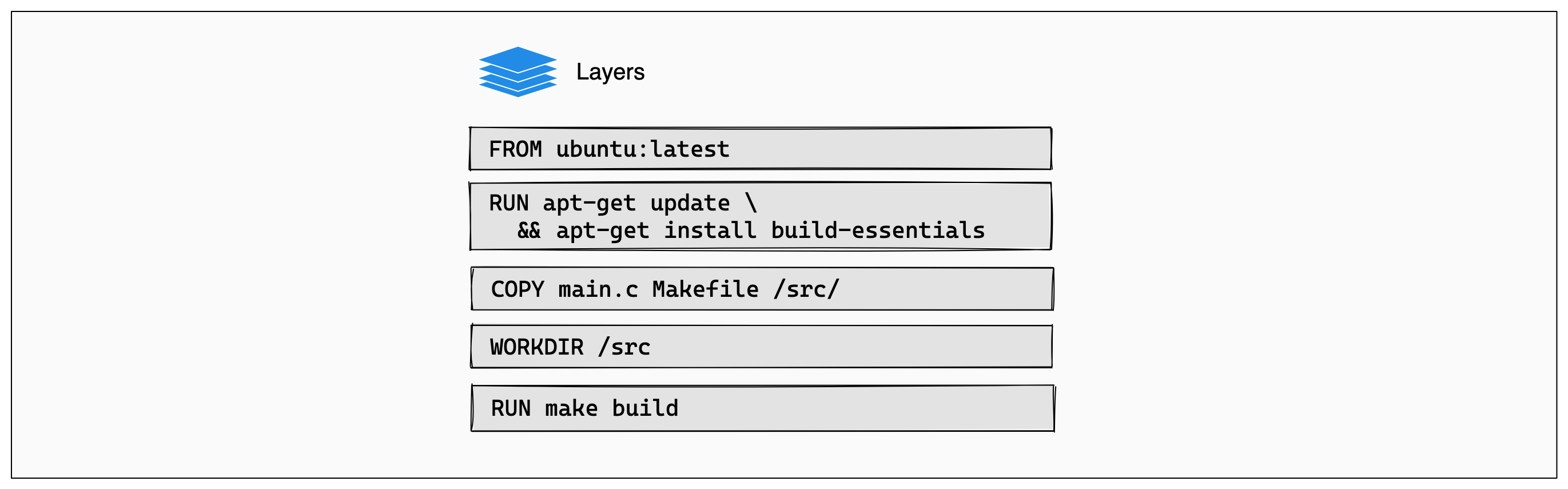
Setiap instruksi menjadi satu layer image
Sumber gambar: Docker, Docker build cache
Kalau sebuah layer berubah, semua layer di bawahnya ikut dibangun ulang, walaupun isinya tidak berubah. Pada contoh di bawah, perubahan di file main.c membuat Docker membatalkan cache untuk layer COPY dan semua layer setelahnya:
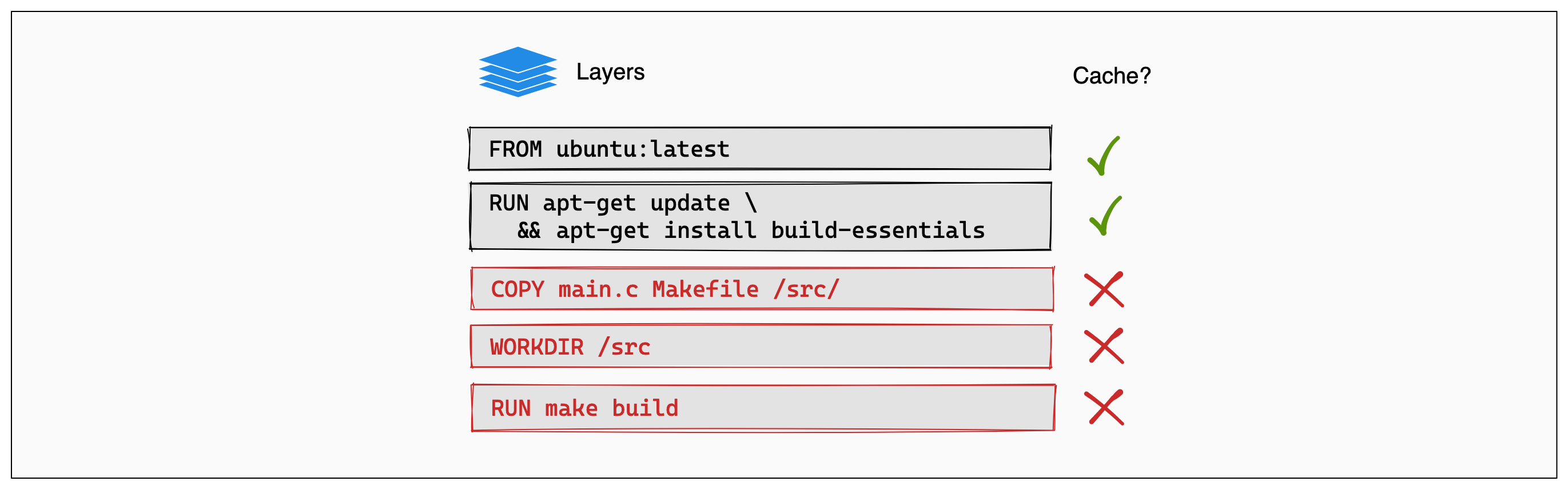
Cache invalidation: satu layer berubah, semua layer di bawahnya ikut rebuild
Sumber gambar: Docker, Docker build cache
Perhatikan urutan di Dockerfile contoh:
COPY package*.json ./
RUN npm install --omit=dev
COPY . .
Kita sengaja menyalin package.json dulu, baru menjalankan npm install, baru menyalin seluruh kode. Alasannya:
- Kalau kamu mengubah
server.js, layerCOPY package*.jsondanRUN npm installtidak berubah, jadi diambil dari cache. Build selesai dalam hitungan detik. - Kalau kamu membalik urutannya,
COPY . .akan berubah setiap kali kode berubah. Layernpm installikut dianggap berubah dan dependency di-install ulang dari nol. Build jadi lambat.
Aturan Praktis
Urutkan instruksi dari yang paling jarang berubah ke yang paling sering berubah. Dependency jarang berubah, kode sering berubah. Maka dependency di atas, kode di bawah.
Kalau ingin memaksa build tanpa cache:
docker build --no-cache -t app-sederhana:1.0 ..dockerignore
Saat kamu menjalankan COPY . ., Docker mengirim seluruh isi folder ke build context, termasuk hal-hal yang tidak perlu: node_modules, .git, file .env, folder dist.
Buat file .dockerignore:
node_modules
.git
.env
npm-debug.log
Dockerfile
.dockerignore
Manfaatnya tiga:
- Build lebih cepat karena konteks lebih kecil.
- Image lebih kecil karena sampah tidak ikut masuk.
- Rahasia seperti
.envtidak bocor ke dalam image.
Jangan Copy .env ke Image
File .env berisi password dan API key. Kalau ikut masuk image, siapa pun yang bisa menarik image itu bisa membacanya. Masukkan .env ke .dockerignore, dan berikan konfigurasi lewat environment variable saat runtime.
Multi-Stage Build Singkat
Kadang proses build butuh alat yang tidak diperlukan saat aplikasi berjalan. Contohnya compiler, devDependencies, atau bundler.
Multi-stage build memungkinkan kamu memakai satu stage untuk membangun, lalu menyalin hasil akhirnya ke stage yang bersih.
# Stage 1: build
FROM node:20-alpine AS builder
WORKDIR /app
COPY package*.json ./
RUN npm ci
COPY . .
RUN npm run build

# Stage 2: runtime
FROM node:20-alpine
WORKDIR /app
COPY package*.json ./
RUN npm ci --omit=dev
COPY --from=builder /app/dist ./dist
EXPOSE 3000
CMD ["node", "dist/server.js"]
Hasil akhirnya hanya berisi aplikasi dan dependency produksi. Alat build dan source mentah tidak ikut. Image bisa jauh lebih kecil.
Kita tidak akan membahas multi-stage secara mendalam di modul ini. Cukup tahu konsepnya, karena kamu akan sering melihatnya di Dockerfile proyek nyata.
Melihat Isi Image
Kalau penasaran apa saja yang masuk ke image:
docker image history app-sederhana:1.0Perintah ini menampilkan daftar layer beserta ukurannya. Kamu bisa melihat layer mana yang paling besar dan layak dioptimalkan.
Untuk masuk ke image tanpa menjalankan aplikasinya:
docker run --rm -it --entrypoint sh app-sederhana:1.0Latihan
- Build image dari aplikasi contoh di atas. Catat waktu build pertama.
- Ubah teks di
server.js, build ulang, dan catat waktunya. Bandingkan dengan build pertama. Apakahnpm installjalan lagi? - Tambahkan
.dockerignore, lalu build ulang. Bandingkan ukuran image sebelum dan sesudah. - Coba ganti
CMDmenjadi shell form, lalu bandingkan perilakudocker stop. Apakah container berhenti lebih lambat? - Tantangan: ubah Dockerfile supaya memakai multi-stage build dan bandingkan ukuran image akhirnya dengan
docker images.